
Windows Disk Yönetimi ile USB Belleğe Yazma Koruması Nasıl Eklenir?
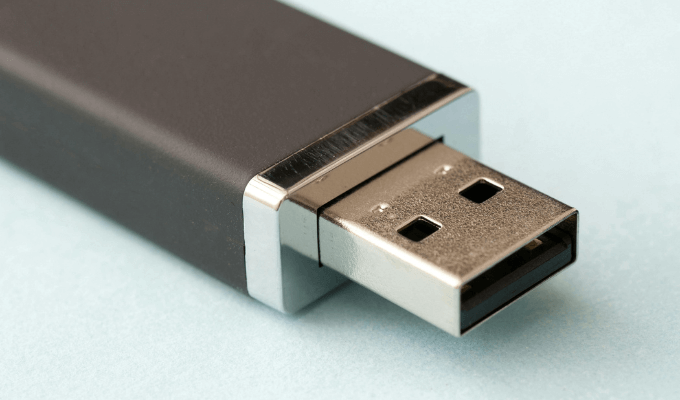
Özellikle sadece veri almak için kullandığınız USB belleğinize virüs bulaşmasını önlemek ya da verilerin yanlışlıkla silinmesini engellemek amacıyla yazma koruması (read-only) özelliği eklemek faydalı olabilir. Bu işlemi Windows’un kendi aracı olan DiskPart ile yapmak oldukça kolay. İşte adım adım Windows disk yönetimi ile USB belleğe yazma koruması ekleme işlemini aşağıda bulabilirsiniz.
Yazma Koruması Ekleme Adımları
Başlat Menüsüne gidin, “diskpart” yazın ve Enter’a basın.
Açılan komut penceresine sırasıyla aşağıdaki komutları girin:
diskpart
list disk
select disk X
attributes disk set readonly
Bu işlemden sonra USB belleğiniz sadece okuma moduna geçer. Artık içine dosya ekleyemez, silemez veya değiştiremezsiniz.
Dikkat! “X” yerine yazma koruması eklemek istediğiniz USB belleğin numarasını yazın. Bu numarayı list disk komutunda görebilirsiniz. Yanlış diski seçmemeye dikkat edin!
Eğer yazma korumasını kaldırmak istiyorsanız yine aynı komutları girip sadece en sondaki komut yerine aşağıda paylaştığım komutu girmeniz yeterli olacaktır.
attributes disk clear readonly