
 özelliğidir. Bu özellik sayesinde daha önce kopyaladığınız metinleri, görselleri ve bağlantıları tek tek yeniden kopyalamak zorunda kalmadan kolayca tekrar tekrar kullanabilirsiniz.)
Windows 11, günlük bilgisayar kullanımını kolaylaştıran birçok pratik özelliği içerisinde barındırmaktadır. Bunlardan biri de Kopyalama Geçmişi (Pano Geçmişi) özelliğidir. Bu özellik sayesinde daha önce kopyaladığınız metinleri, görselleri ve bağlantıları tek tek yeniden kopyalamak zorunda kalmadan kolayca tekrar tekrar kullanabilirsiniz.
Bu yazıda, Windows 11 kopyalama geçmişi nasıl açılır ve nasıl kullanılır adım adım sizlerle paylaşacağım.
Windows 11 Kopyalama Geçmişi (Pano Geçmişi) Nedir?
Kopyalama Geçmişi, Ctrl + C ile kopyaladığınız birden fazla içeriği geçici olarak hafızada tutan bir Windows özelliğidir. Bu özellik sayesinde sadece son kopyaladığınız öğeye değil, önceki kopyaladığınız öğelere de kolayca erişebilirsiniz. Metinler, bağlantılar ve küçük boyutlu görselleri destekler.
Windows 11 Kopyalama Geçmişi (Pano Geçmişi) Nasıl Etkinleştirilir?
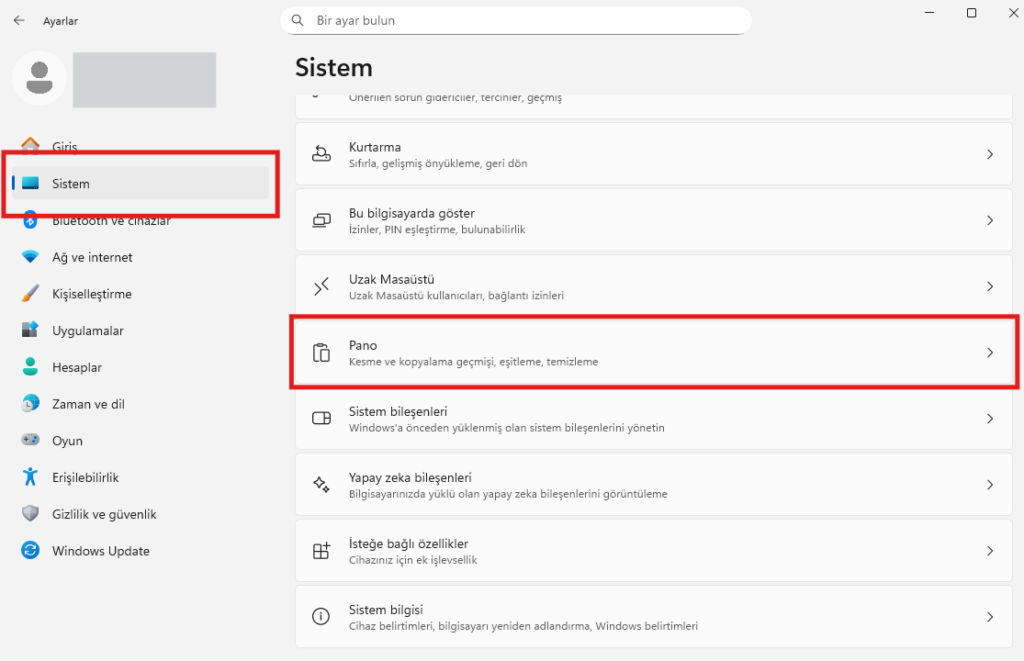
Windows 11 işletim sisteminde kopyalama geçmişi yani pano geçmişi özelliğini aktif etmek için öncelikle Windows’un Ayarlar bölümüne giriş yapın. Daha sonra Sistem > Pano bölümüne girin.
Açılan ekranda Pano Geçmişi özelliği Açık olarak ayarlayın.
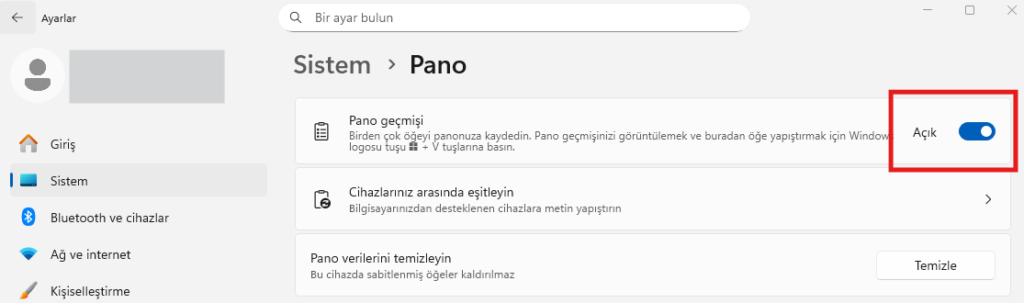
Bu işlemin ardından kopyalama geçmişi yani pano aktif hale gelir.
Windows 11 Pano Geçmişi Nasıl Kullanılır?
- Kopyalamak istediğiniz metin veya görseli Ctrl + C ile kopyalayın.
- Yapıştırmak istediğiniz alana gelin ve Windows + V tuşlarına basın.
- Açılan listeden yapıştırmak istediğiniz içeriği seçin.
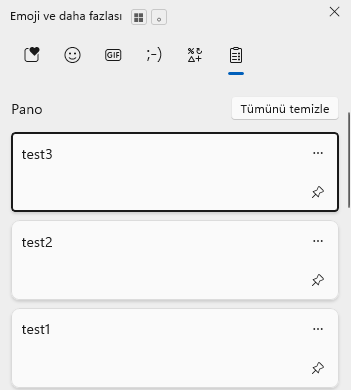
Böylece seçtiğiniz içeriği otomatik olarak imlecin bulunduğu yere yapıştırabilirsiniz. Ayrıca üç nokta simgesine tıklayarak kullanmadığınız öğeleri silebilir veya herhangi bir öğenin pin simgesine tıklayarak kaybolmaması için sabitleyebilirsiniz.
Daha fazla bu tarz bilgi için Rehber ve Çözümler kategorisini takip etmeyi unutmayın.
Bilgilendirme: Bu içerik yalnızca kişisel öneri ve bilgilendirme amaçlıdır. Sayfada bulunan Google reklamları dışında herhangi bir reklam, sponsorluk içermez. Kullanımdan dolayı ortaya çıkacak herhangi bir durumdan sitemiz sorumlu değildir.
Yorumlar