

Windows 11 Kurulum Ekranında Denetim Masası Nasıl Açılır?
Windows 11’i ilk kez kuruyorsanız kurulum ekranında bazı durumlarda denetim masasına erişmeniz gerekebilir. Bu yazıda Windows 11 kurulum ekranını geçmeden denetim masasına nasıl erişim sağlanır buna bakacağız.
İçindekiler
Benim başıma gelen durumda Windows 11 internetsiz kurulum yapmam gerekiyordu. Bu işlem için cihazı internete bağlamadan “İnternetsiz Windows 11 Kurulumu Nasıl Yapılır?” rehberindeki gibi OOBE/BYPASSNRO işlemini yapacaktım ancak el alışkanlığı olarak cihazı Wi-Fi ağına bağlamış bulundum. Bu nedenle cihaz ağa otomatik bağlanıyor ve internet bağlantı ekranını otomatik olarak atlıyordu. Dolayısıyla bir şekilde denetim masasına erişip Wi-Fi ağını unut demem gerekti.
Şimdi gelelim adım adım Windows 11 kurulum ekranında denetim masasına nasıl erişildiğini anlatmaya.
Windows 11 Kurulum Ekranında CMD Nasıl Açılır?
Bu işlem için öncelikle kurulum ekranında CMD penceresini çalıştırmamız gerekiyor. Bunu yapabilmek kurulum ekranında ilerlemeden klavyenizden Shift + F10 tuşlarına aynı anda basın. Bu tuşlara bastıktan sonra CMD ekranı otomatik olarak açılacaktır.
Eğer dizüstü bilgisayar kullanıyorsanız FN tuşunu da kullanmanız gerekebilir.
CMD Üzerinden Denetim Masası Nasıl Açılır?
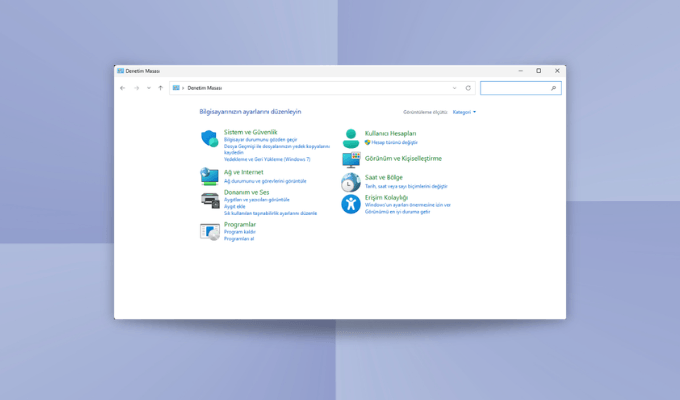
Açılan CMD ekranı üzerinde denetim masasını çalıştırabilmek için sadece “control” yazıp (tırnak işaretlerini yazmayın.) Enter tuşuna basmanız yeterlidir.
Bu işlemden sonra ekranda denetim masasının açılması gerekiyor. Artık Windows’un izin verdiği düzeyde yapmak istediğiniz değişiklikleri kolayca yapabilirsiniz.

Yorum yok. İlk yorumu siz yapın!