

Windows 11 Hızlandırma Yöntemleri (Format Atmadan – 2026)

Uzun süredir format atmadan kullandığınız Windows 11 zamanla yavaşlayıp kasmaya başladıysa sizin için hazırladığım bu rehberde Windows 11 hızlandırma yöntemlerini bir araya getirdim.
İçindekiler
Windows 11 Neden Yavaşlar?
İlk kurduğunuzda oldukça akıcı olan Windows 11 bilgisayarınızın zamanla yavaşlamasının arkasında çeşitli güncellemeler, arka plan uygulamaları ve gereksiz çalışan servisler olabilir. Böyle bir durumda kullanılmayan uygulamalardan kurtulmak ve sistem üzerinde genel bir temizlik yapmak Windows 11 bilgisayarınızı hızlandırmanıza yardımcı olacaktır.
Windows 11 Hızlandırma Yöntemleri
Bu rehberde format atmadan Windows 11 bilgisayarınızı hızlandırmanın en etkili yollarını adım adım anlatıyorum. Eğer yaşadığınız sorun donanımsal bir nedenden kaynaklı değil ise aşağıdaki yöntemlerin sizde de işe yarayacağını düşünüyorum.
1. Başlangıç Programlarını Kapatın
Başlangıçta otomatik olarak çalışan programlar Windows işletim sisteminizin yavaş açılmasına neden olur. Ayrıca başlangıçta otomatik açılan programlar bilgisayarınızı kullanırken arka planda çalışan gereksiz program ve servislerin artmasına neden olacaktır. Bu durumu önlemek için ben sürekli olarak aşağıdaki yöntemle açılış programlarını kontrol eder ve gereksiz olanları devre dışı bırakırım.
Öncelikle CTRL + Shift + ESC tuşlarına aynı anda basarak veya Görev Çubuğuna sağ tıklayıp Görev Yöneticisi seçeneğini seçerek Windows içerisindeki Görev Yöneticisi‘ni açın.
Görev Yöneticisi sekmelerinden Başlangıç uygulamaları sekmesine tıklayın.
Burada sağ alanda Windows açılırken otomatik olarak açılacak uygulamaların bir listesini göreceksiniz. Durumu Etkinleştirildi olan uygulamalar bilgisayarınız açıldığında otomatik olarak başlamaktadır.
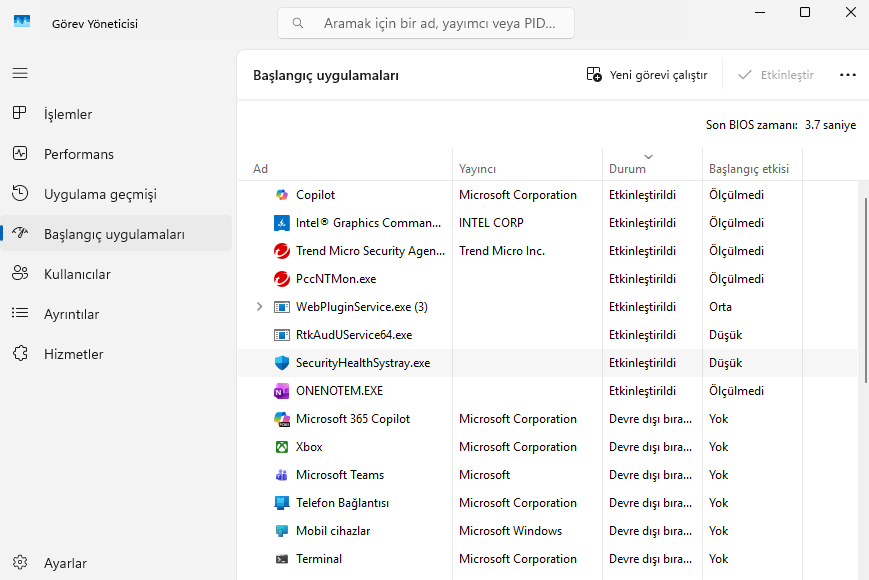
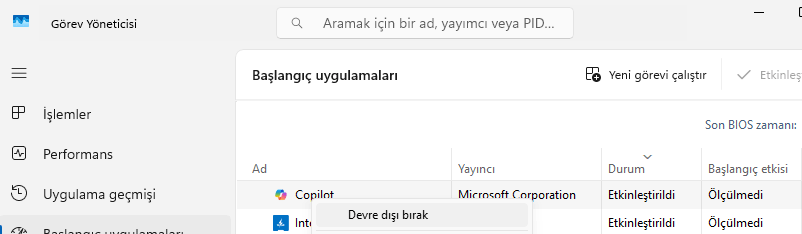
Bu uygulamalar arasından gereksiz gördüklerinizi sağ tıklayıp Devre Dışı Bırak seçeneğini kullanarak başlangıçtan kaldırabilirsiniz.
2. Gereksiz Programları Silin
Sırasıyla Başlat > Ayarlar > Uygulamalar > Yüklü uygulamalar bölümünü açın ve burada kullanmadığınız programların sağındaki üç nokta simgesine tıklayıp Kaldır seçeneğini seçerek bilgisayarınızdan kaldırın.
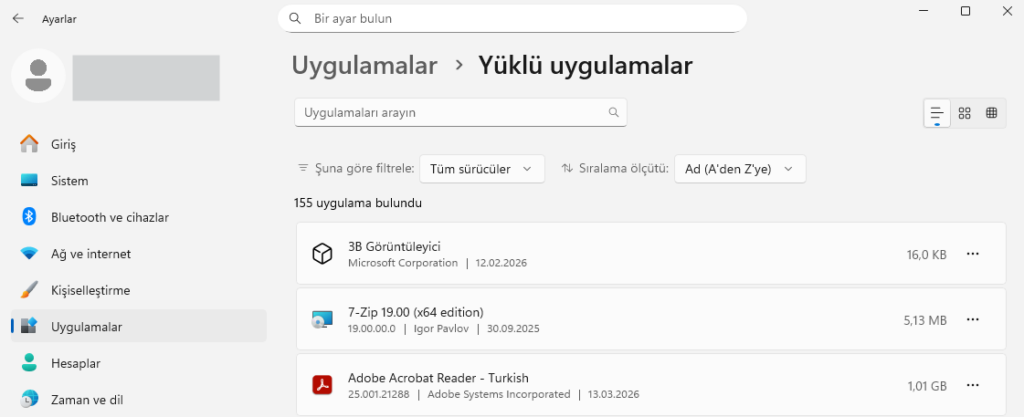
Böylece kullanılmayan programların arka planda çalışmasını önleyebilirsiniz. Ayrıca bu programları kaldırarak bilgisayarınızın diskinde de yer açabilirsiniz.
3. Görsel Efektleri ve Animasyonları Kapatın
Windows 11 arayüzündeki efekt ve animasyonlar sistemi yavaşlatan bir diğer unsurlar arasındadır. Eğer iyi bir sisteminiz varsa bu sizin bilgisayarınızda yavaşlığa neden olmayabilir ancak sistem özellikleriniz biraz düşükse efekt ve animasyonlar bilgisayarınızı gereksiz yere yoracaktır.
Windows şeffaflığını kapatmak için Ayarlar > Kişiselleştirme > Renkler bölümüne girin ve burada bulunan Saydamlık efektleri seçeneğini devre dışı bırakın.
Bu ayardan sonra Windows’un genel görünüm ve performans ayarlarını düzenlemek için sırasıyla Ayarlar > Sistem > Sistem bilgisi bölümüne girin. Burada Gelişmiş sistem ayarları bağlantısına tıklayın.
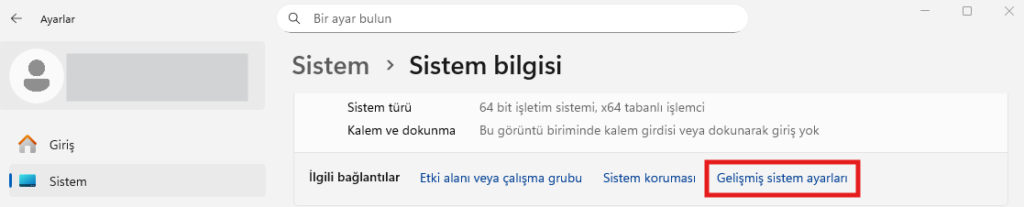
Açılan pencerede Performans kısmında bulunan Ayarlar butonuna tıklayın ve tekrar açılan pencerede En iyi performans için ayarla seçeneğini seçerek ayarları kaydedin.
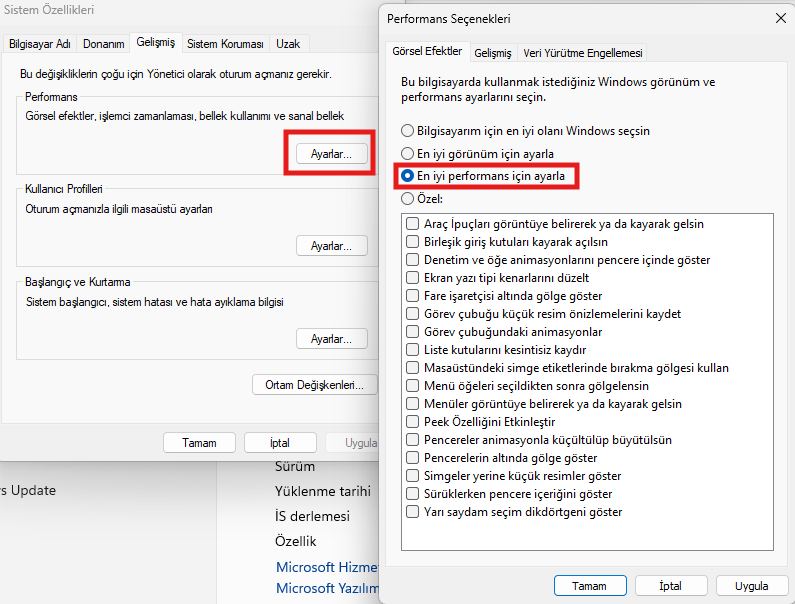
Bu ayar Windows 11 görünümünü oldukça sadeleştirecek ancak sisteminizi de fark edilecek düzeyde hızlandıracaktır. Dilerseniz bilgisayarınızın özelliklerine göre istediğiniz seçenekleri açıp kapayarak test edebilirsiniz. Tüm seçenekleri kapalı tutmanız gerekmez.
Yapacağınız bu iki ayar mevcut grafik kartınıza daha az yük bindireceği için daha akıcı bir Windows 11 kullanmanızı sağlayacaktır.
4. Çalışma Zamanını Kontrol Edin!
Bilgisayarınızı her ne kadar Bilgisayarı Kapat butonu ile normal şekilde kapatıyor olsanız da Windows 11 gelen güncellemeler ile daha hızlı açılabilmek için tam anlamıyla programları kapatmıyor. Bu durum da bir süre sonra kasma, donma ve hatalı çalışan programlara neden olabiliyor.
Bu durumu kontrol edebilmek 1. adımdaki gibi bilgisayarınızın Görev Yöneticisi‘ni açın ve burada Performans sekmesine geçiş yapın.
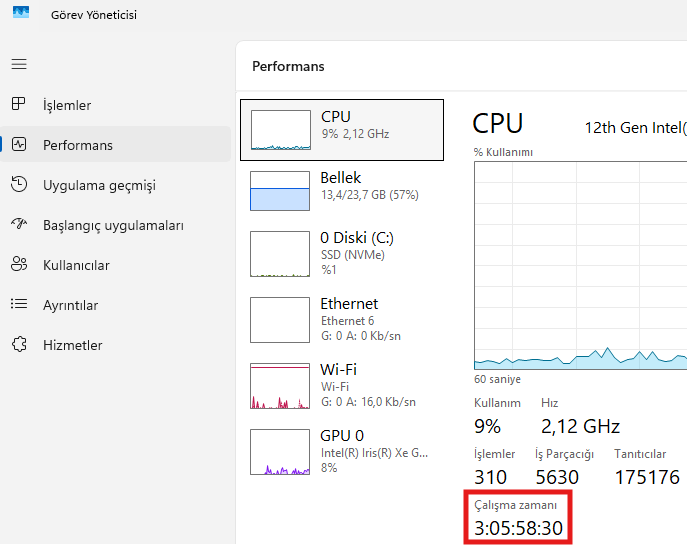
Görselde görüldüğü gibi ben bilgisayarımı 3 gündür Bilgisayarı Kapat butonu ile kapatıyor olsam da arka planda 3 gündür çalıştığı yazıyor. Bu durumun önüne geçmek istiyorsanız Bilgisayarınızı ara sıra yeniden başlatmanız gerekiyor. Bunun için Başlat menüsündeki güç simgesine tıklayarak Yeniden Başlat seçeneği ile bilgisayarınızı yeniden başlatın.
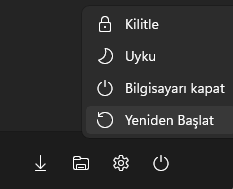
Bilgisayarınız yeninden açıldıktan sonra çalışma zamanının sıfırlandığını göreceksiniz.
Eğer sürekli yeniden başlat ile uğraşmak istemiyorsanız Denetim Masası‘na girin ve Güç Seçenekleri bölümün açın. Burada solda bulunan Güç düğmelerinin yapacaklarını seçin yazısına tıklayın.
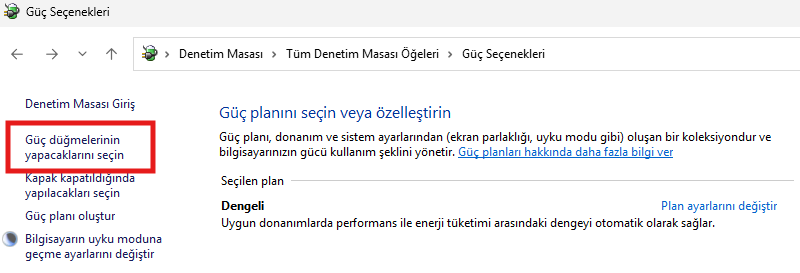
Açılan sayfada bulunan Şu anda kullanılamayan ayarları değiştir uyarısına tıklayın ve aşağıda aktif olan Hızlı başlatmayı aç (önerilen) seçeneğini pasif duruma getirip değişiklikleri kaydedin.
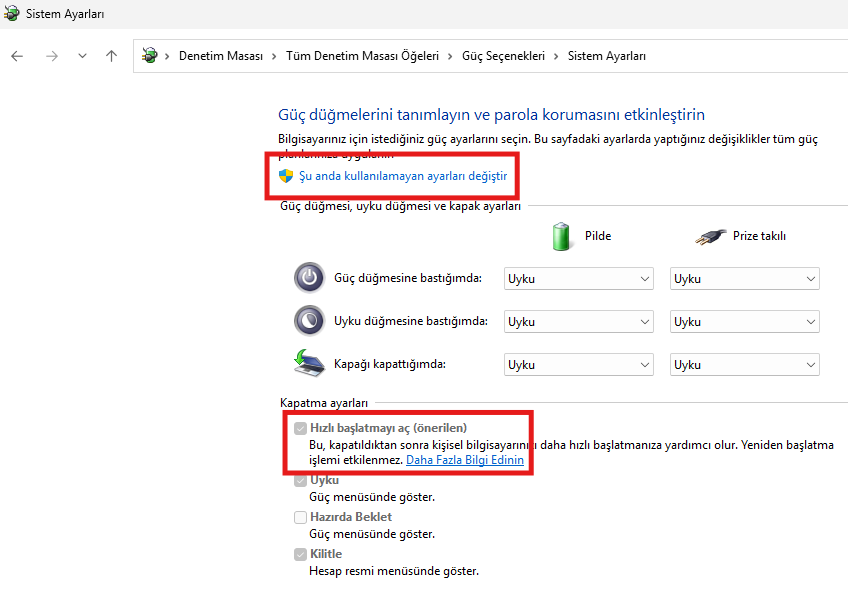
Bu ayarı yaptıktan sonra bilgisayarınız artık Bilgisayarı Kapat butonu ile kapattığınızda da normal şekilde kapanacaktır ve yeniden başlatma yapmanız gerekmeyecektir.
5. Yüksek Performans Moduna Geçin
Özellikle dizüstü bilgisayarlarda güç tasarrufu ve dengeli güç modunun etkin olması bilgisayarınızın daha yavaş çalışmasına neden olur. Eğer daha fazla pil ömrü gibi bir ihtiyacınız yoksa bilgisayarınızın güç modunu yüksek performans seçeneğine geçirmek size belirgin bir hız artışı sağlayacaktır.
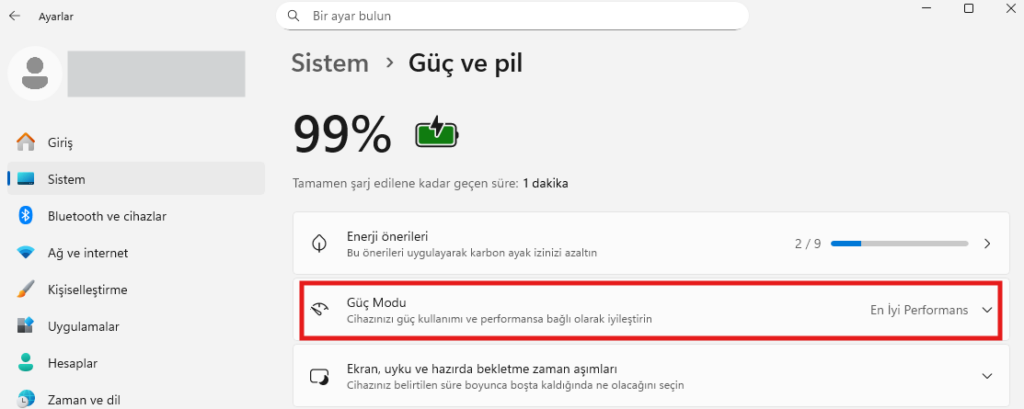
Bu ayarı değiştirmek için sırasıyla Başlat > Ayarlar > Sistem > Güç ve pil menüsünü açın. Burada bulunan Güç Modu seçeneğini En İyi Performans olarak ayarlayın.


Yorum yok. İlk yorumu siz yapın!